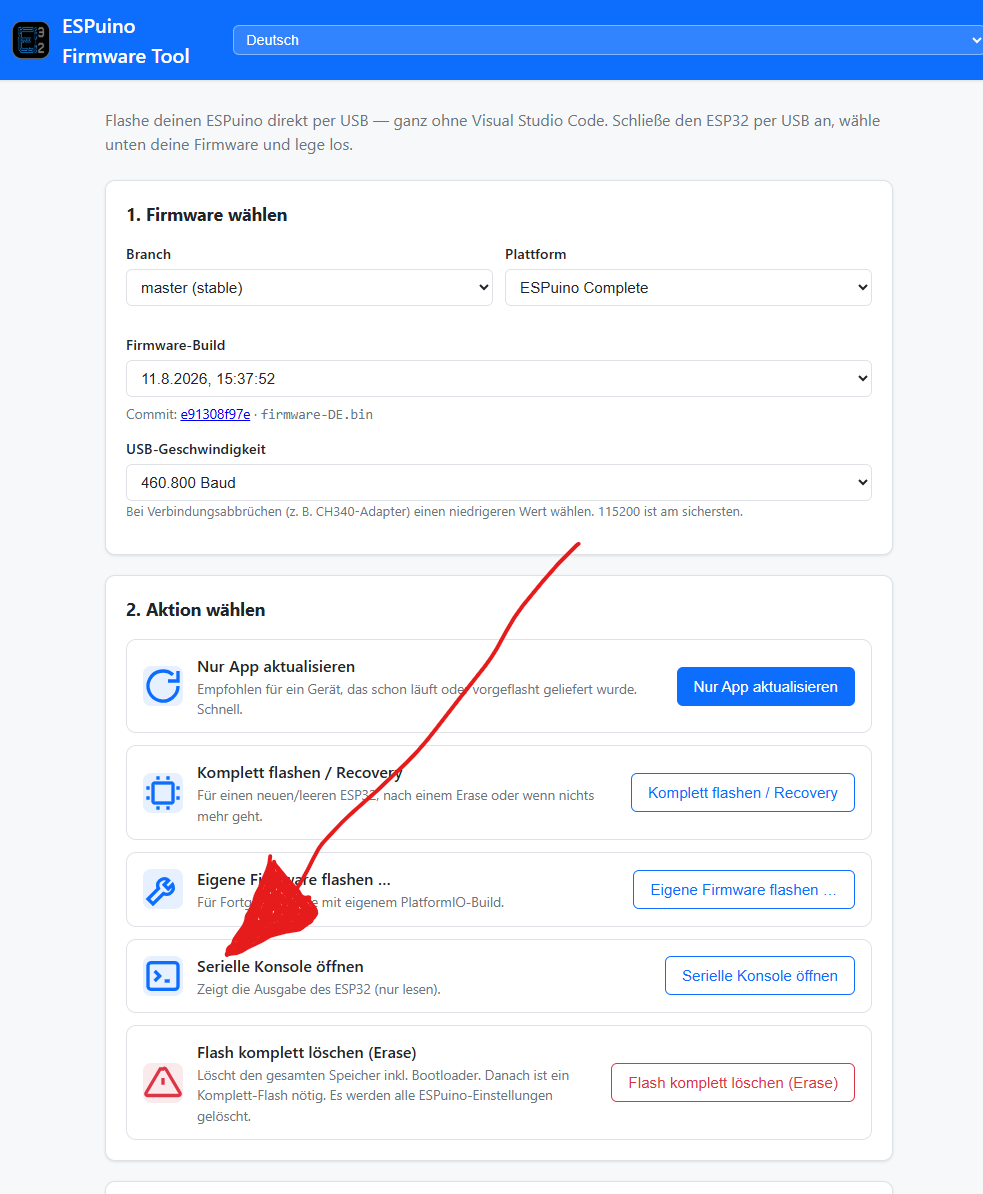
Der Serial Monitor kann recht einfach im Browser verwendet werden, das ist Hilfreich, wenn man kein VisualStudio Code installiert hat oder installieren möchte.
Das Ganze läuft komplett über folgende Webseite:
Voraussetzungen
- Chrome oder Edge (Firefox wird nicht unterstützt)
- ESPuino per USB angeschlossen und eingeschalten
- eventuell muss der Treiber installiert werden Treiber CH340
Schritte
- ESPuino einschalten
- Im Geräte-Manager überprüfen ob der ESP32 erkannt wurde (sonst eventuell Treiber installieren)
- Webseite öffnen
- Auf „Connect“ klicken
- Den richtigen COM-Port im Pop-up auswählen (z. B. „USB Serial (COM3)“) - ich musste 2x „Connect“ anklicken bis das Popup angezeigt wird
- Baudrate einstellen (der ESPuino verwendet:
115200 Baud) - Fertig – die Ausgabe von
Serial.println()wird angezeigt
Hinweis
Man sieht nur eine Ausgabe, wenn sich etwas ändert (z.B. Lautstärke). Um die Ausgabe beim Start des ESPuino zu sehen (z.B. Version) kann man z.B. den Bluetoothmodus aktivieren bzw. deaktiveren