Wo?
Das klickst du einfach an und kannst dort deinen ESPuino flashen. Wie das geht beschreibe ich nachfolgend.
Repository
Für Profis - der Rest kann diesen Part überspringen  .
.
Du kannst es dir auch runterladen und lokal bei dir laufen lassen. Was du dafür brauchst (Python z.B.) steht hier: GitHub - biologist79/ESPuino-Firmware-Tool · GitHub.
Wie sieht das aus?
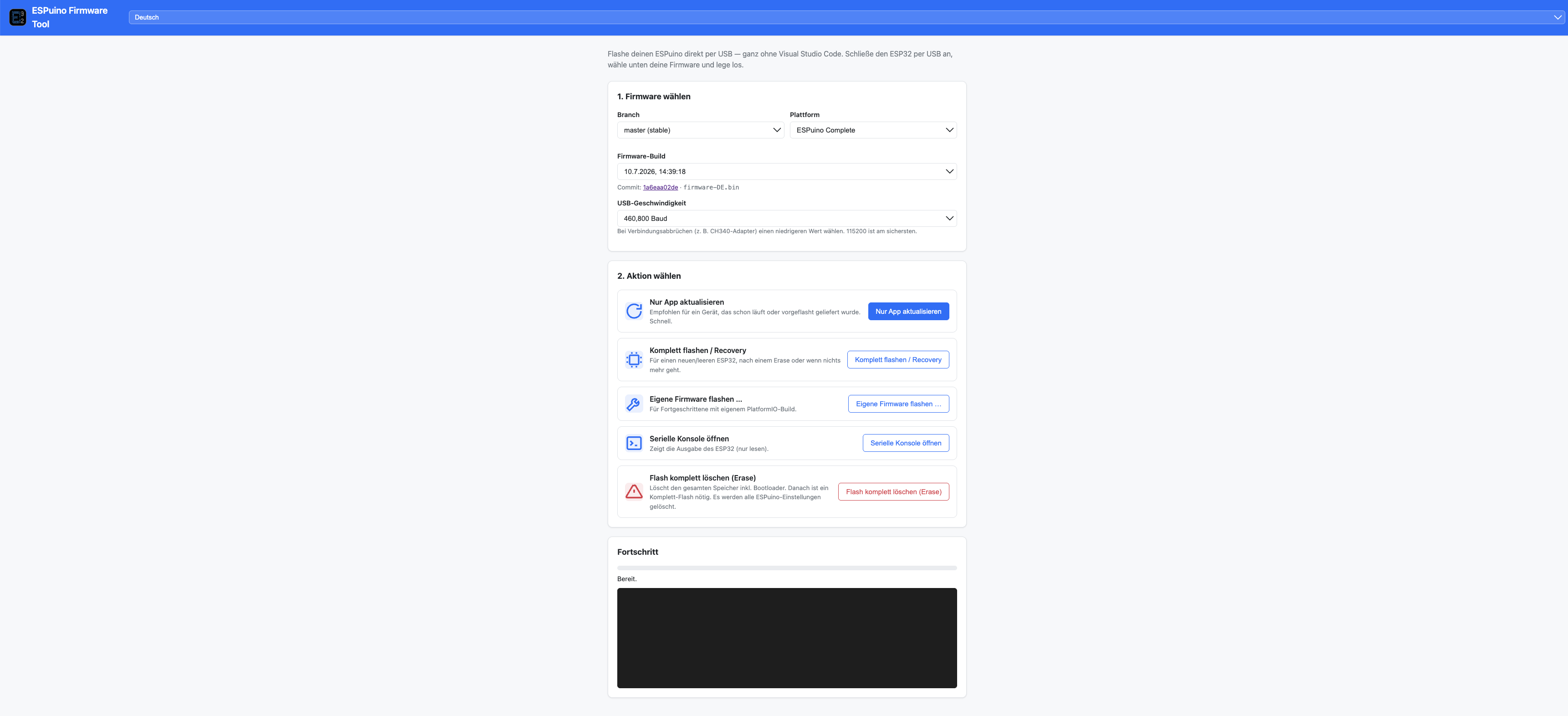
So! Bisher habe ich es erfolgreich mit Firefox und Google Chrome getestet.
Der Sonnenscheinpfad
Alle Complete-Platinen, die ich rausschicke, sind vorgeflasht auf den Stand des dev-Branchs zum Zeitpunkt des Verschickens (außer ich halte das für nicht vertretbar). D.h. im Normalfall schließt der frischgebackene ESPuino-Besitzer die Peripherie an und alles läuft. Updates können über das Webinterface eingespielt werden: Entweder über manuellem Upload oder über 📗 Firmware-Update direkt von GitHub.
Probleme
Kommt es zu Problemen, dann ist man schnell an einem Punkt, dass man sich das serielle Logging des ESPuinos anschauen möchte - mind. deswegen, weil man im Forum hier danach gefragt wird. Dafür muss jedoch zusätzliche Software installiert werden (z.B. Visual Studio Code + Platformio oder mind. das Flash-Framework von Espressif für den ESP32). Oder man möchte die Firmware aktualisieren, kommt jedoch nicht mehr in’s Webinterface - aus welchen Gründen auch immer. Oder es geht wirklich gar nichts mehr und man möchte die gesamte Firmware neu aufspielen. Für genau diese Fälle gibt es nun ESPuino Firmware Tool.
Voraussetzungen
Es wird einer der folgenden Webbrowser benötigt:
- Firefox
- Chrome
- Edge
- Opera
- Brave
- Vivaldi
Features
- Es werden die Sprachen Deutsch, Englisch und Französisch unterstützt. Eingestellt ist per Default die Sprache, die im Webbrowser eingestellt ist.
- Branch auswählbar: master oder dev
- Plattform auswählbar:
- complete
- Lolin D32 pro (SD-MMC, port expander) => mini4L
- LolinD32 pro
- Es können die letzten 10 Firmware-Builds ausgewählt werden. Durch Anklicken auf die Commit-ID gelangt man direkt zum Commit im ESPuino-Repository. Geht man mit der Maus darüber, so sieht man die Commit-Nachricht.
- Geschwindigkeit: Wählt hier höchstens 460.800 Baud aus. Das funktioniert sonst nicht.
- Flashen: Nur App
- Flashen: Komplettes Flash
- Flashen: Eigene Firmware
- Serielle Konsole
- Flash löschen
Aktionen
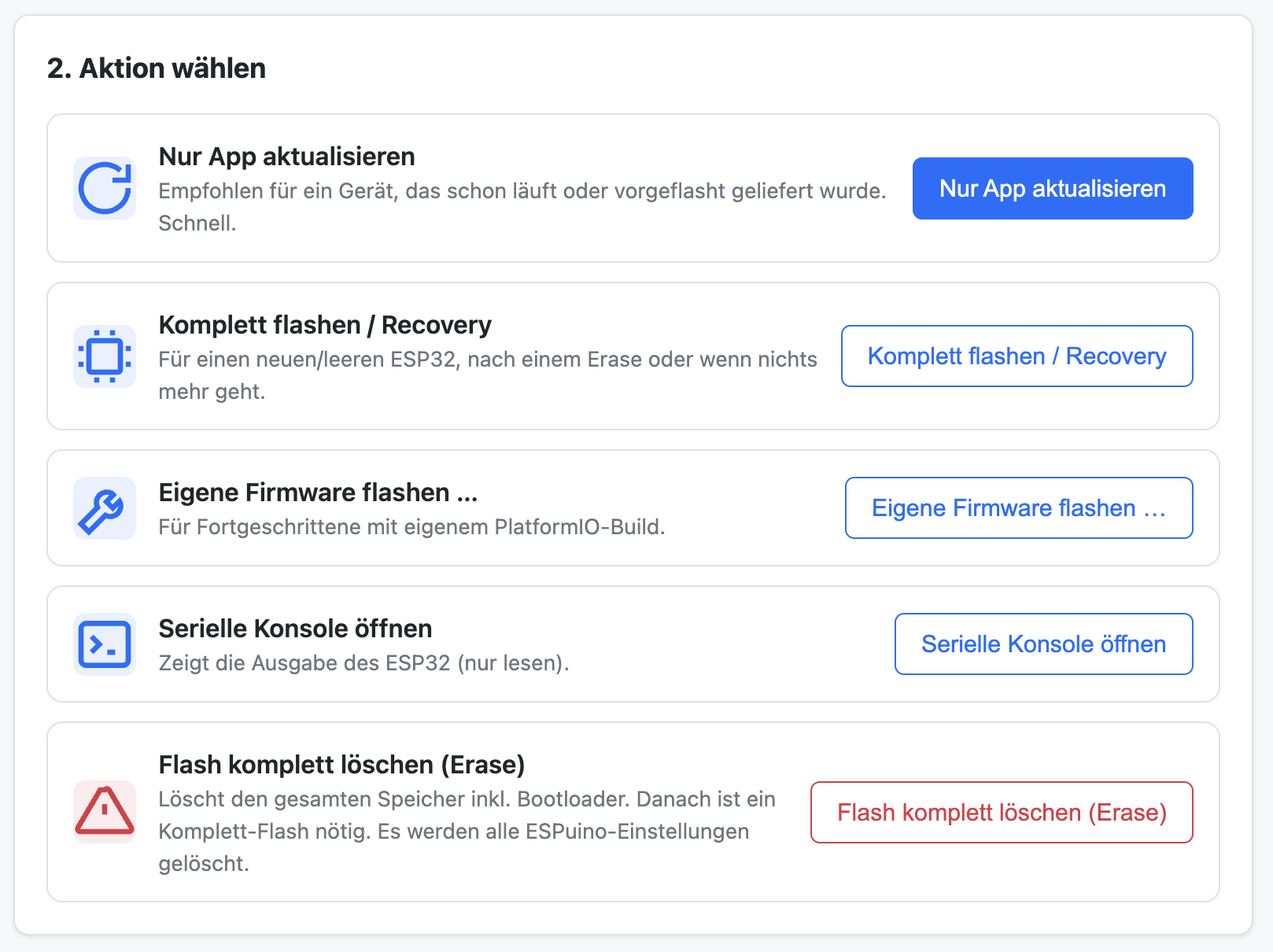
Nur App aktualisieren
Ggf. notwendig, wenn du ein Update einspielen möchtest, aber das ESPuino-Webinterface nicht erreichbar ist. Das ESPuino-Webinterface wäre auf jeden Fall deine erste Anlaufstelle, aber das nur am Rande.
Das gesamte Flash besteht im Wesentlichen aus drei Teilen:
- bootloader.bin
- firmware-XX.bin
- partitions.bin
In diesem Modus wird lediglich firmware-XX.bin (XX = Sprache) neu geflasht. Das ist normalerweise ausreichend und hat den Vorteil, dass deine Einstellungen (WLAN-Zugangsdaten, Kartenzuweisungen…) nicht verloren gehen. Wobei an dieser Stelle erwähnt sei, dass die Kartenzuweisungen wieder aus dem Backup eingespielt werden können: 📗 Die Backupfunktion des ESPuino.
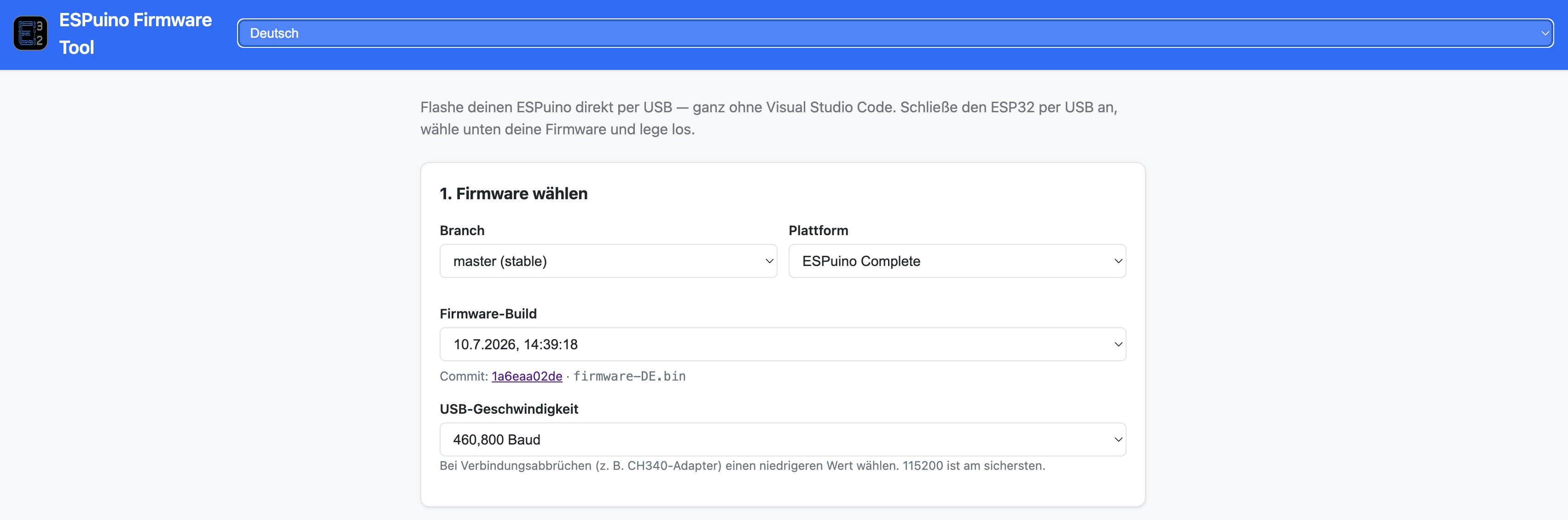
- Zuerst achtest du drauf, dass ganz oben die Sprache ausgewählt ist, die du gerne flashen möchstest. Stellst du sie um, ändert sich auch die Sprache der Website des Firmware-Tools.
- Wähle den Branch aus, aus dem du flashen möchtest.
 Wähle die passende Plattform aus. Wählst du hier etwas Falsches aus, so kann dies deine Hardware beschädigen.
- Wähle ein Firmware-Build aus. Jedes Mal, wenn auf GitHub etwas hochgeladen wird und daraus eine Firmware gebaut werden konnte, wird diese gespeichert und ist hier auswählbar. Du siehst das Datum und wenn du über den Link neben „Commit:“ mit der Maus gehst, siehst du die Commit-Nachricht.
- Die USB-Geschwindigkeit sollte nicht höher als 460.800 Baud stehen. Das gibt sonst Probleme.
-
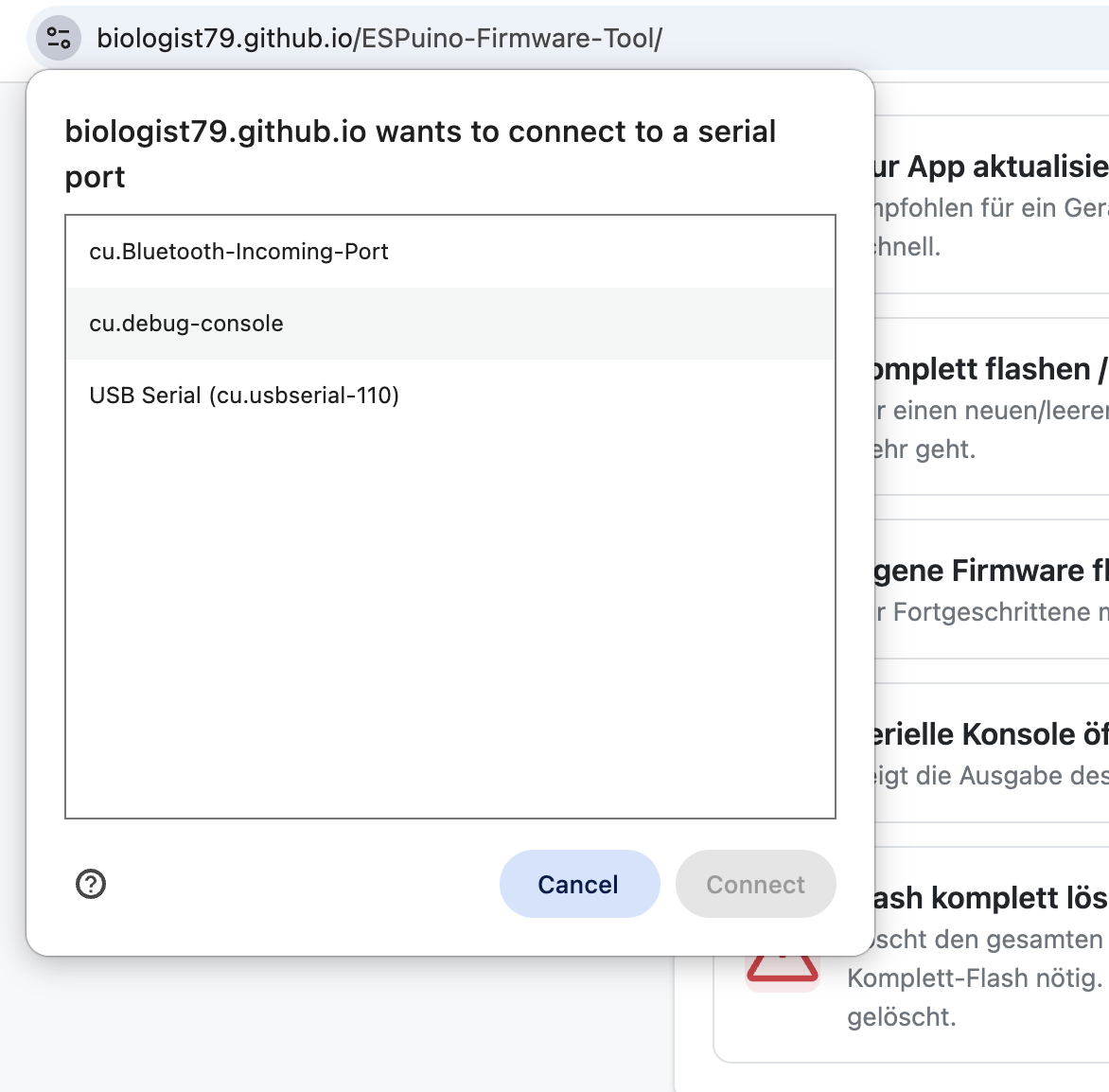
Nachdem du auf „Nur App aktualisieren“ geklickt hast, erscheint ein Auswahlfenster, in dem die seriellen Ports stehen. Hier musst du das Richtige auswählen - auf dem Bild wäre das USB Serial (cu.usbserial-110) unter Mac OS. Unter Linux müsste hier etwas mit tty stehen. Unter Windows irgendwas mit „COM“.
-
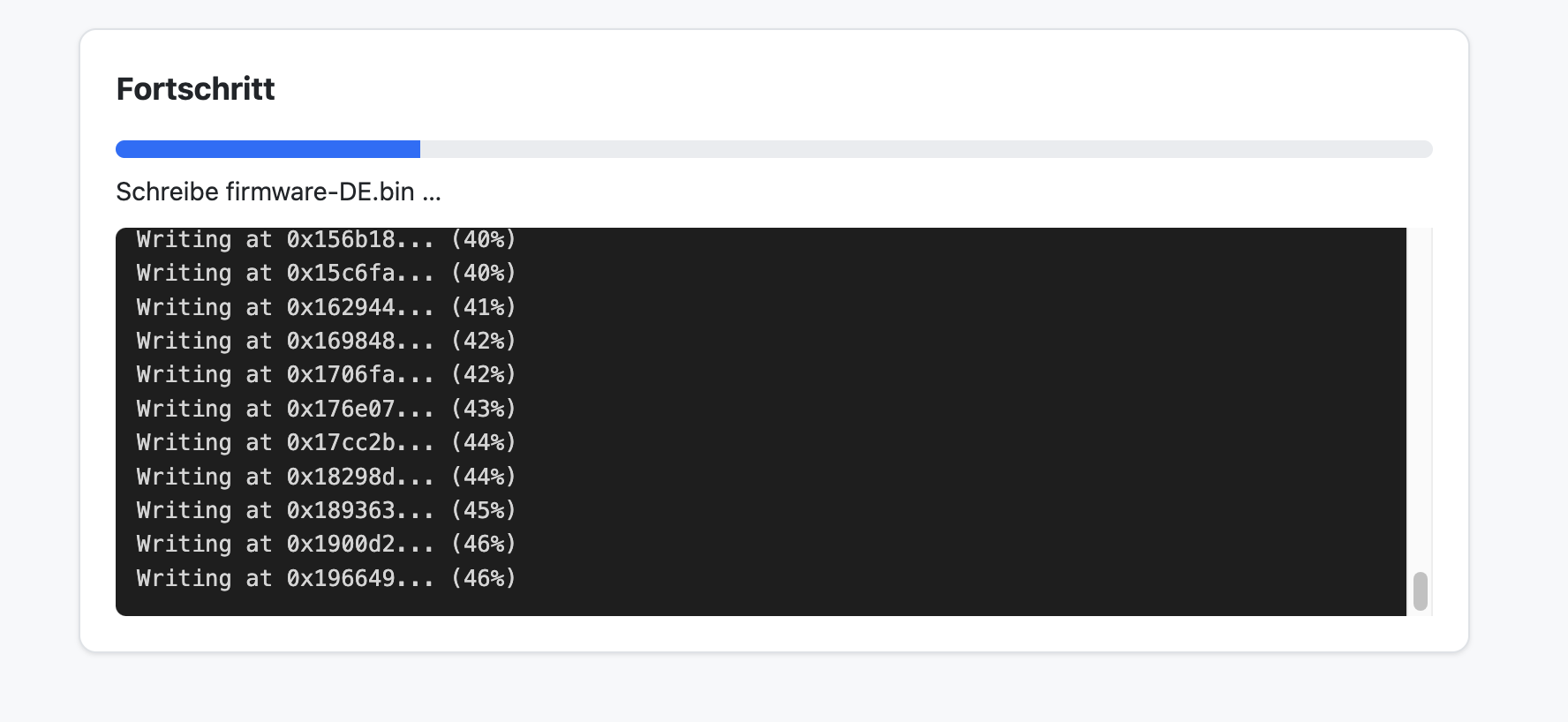
Hast du das Passende ausgewählt, so siehst du den Fortschritt des Flashvorgangs:
-
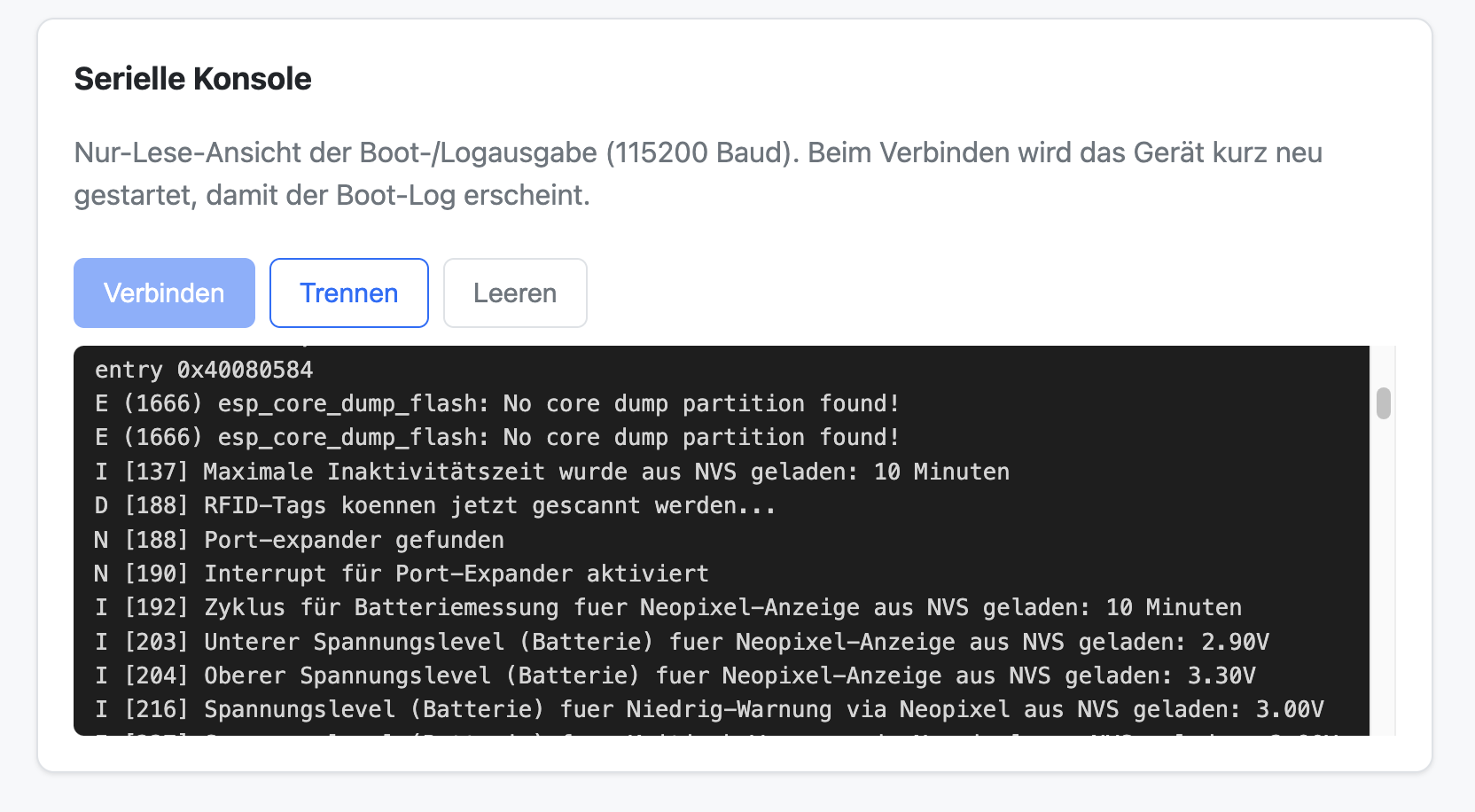
Zum Schluss öffnet sich die serielle Konsole und du kannst serielle Ausgaben sehen:
Komplett flashen / Recovery
Dieser Vorgang ist nur notwendig, wenn du vorher „Flash komplett löschen (Erase)“ durchgeführt hast oder noch keine ESPuino-Firmware geflasht wurde. Der Rest funktioniert wie bei „Nur App aktualisieren“ und wird daher nicht nochmal beschrieben.
Eigene Firmware flashen …
Hier kann eine eigene Firmware geflasht werden. Wird vermutlich nicht notwendig sein, ich habe es ehrlich gesagt auch nicht getestet. Leute, die eine Custom-Firmware haben, werden vermutlich ohnehin Visual Studio Code mit PlatformIO installiert haben.
Serielle Konsole öffnen
Wenn du nur die serielle Ausgabe sehen möchtest, bis du hier richtig. Schließe deine ESPuino-Platine zuerst an und klicke auf „Serielle Konsole öffnen“. Es öffnet sich ein Fenster, bei dem du den passenden Port auswählen musst. Hier musst du das Richtige auswählen - auf dem Bild wäre das USB Serial (cu.usbserial-110) unter Mac OS. Unter Linux müsste hier etwas mit tty stehen. Unter Windows irgendwas mit „COM“.
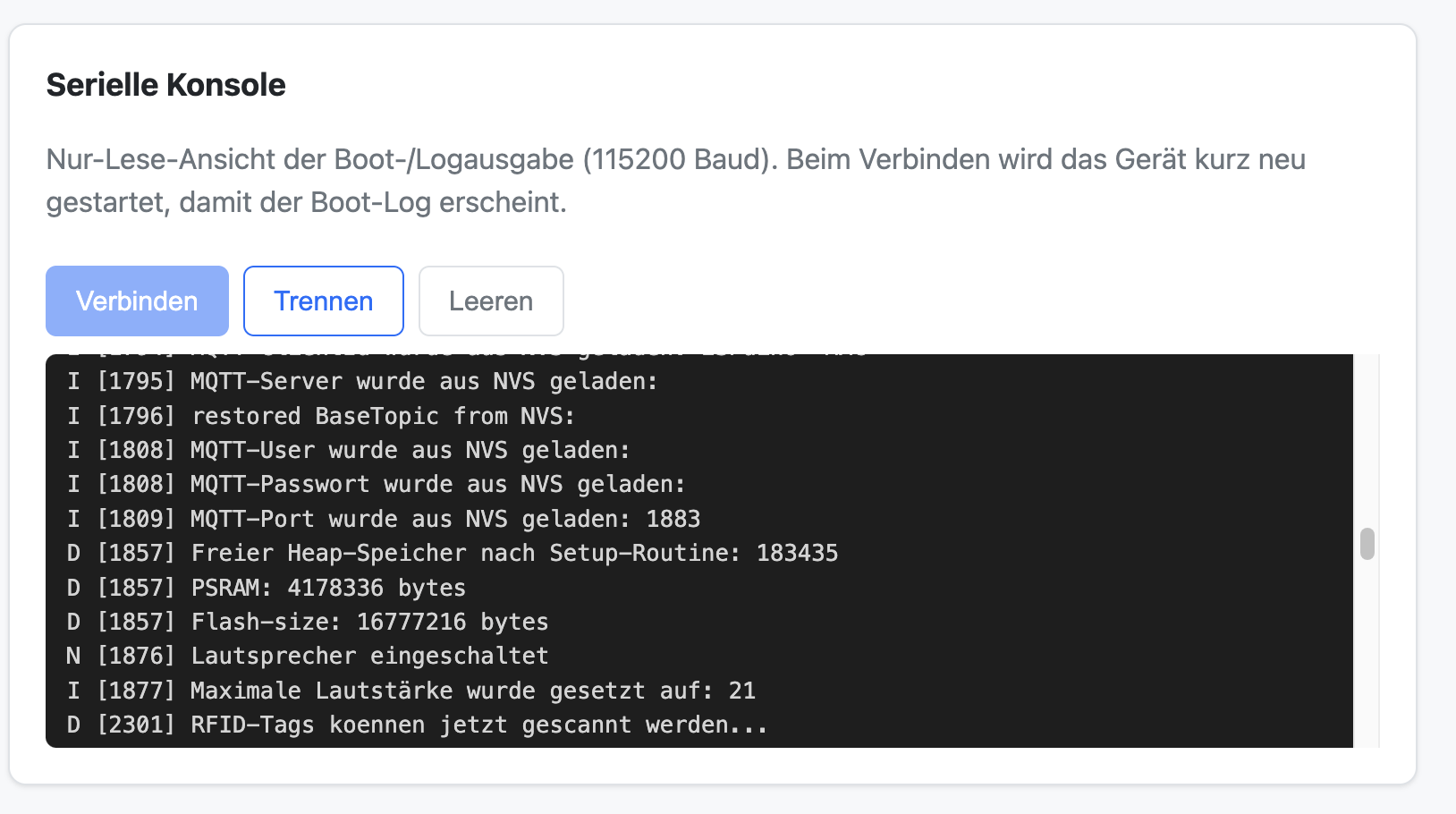
Und schließlich siehst du in der seriellen Konsole dann die gewünschten Ausgaben:
Flash komplett löschen (Erase)
Löscht das komplette Flash des ESP32. Nur im Notfall benutzen! Klickst du diesen Menüpunkt an, so öffnet sich ein Fenster, in dem du den passenden seriellen Port auswählen muss. Hier musst du den Richtigen auswählen (siehe oben bei der restlichen Beschreibung). Dann siehst du unter „Fortschritt“, wie das Flash gelöscht wird. Wenn du ESPuino wieder nutzen möchtest, musst du im Anschluss „Komplett flashen / Recovery“ auswählen.